<*marquee width="600"scrollamount="3"scrolldelay="80"><*font color="#F5F5DC" style="font-size:24px">**ใส่ข้อความที่เราต้องการ ใส่ข้อความที่เราต้องการ **<*/font><*/marquee>

วันอังคารที่ 2 กันยายน พ.ศ. 2551

แก่ไขปัญหาความเปรียบต่างของแสงด้วยเลเยอร์มาส์ค

Step 1 ปรับแต่งภาพเบื้องต้น
ก่อนที่จะเริ่มต้นปรับแต่ง สิ่งแรกที่ต้องทำ คือ การปรับแสงของภาพให้สมดุลกันก่อน โดยต้องกำหนดจุดมือและจุดสว่าง โดยจะใช้เครื่องมือ Color Sampler Tool และคำสั่ง Threshold และ Levels กำหนดค่า ซึ่งมีขั้นตอน ดังต่อไปนี้
1. เปิดภาพชื่อ Chapter6-005.Jpg
2. คลิกเครื่องมือ Color Sampler Tool เพื่อใช้เก็บค่าสีที่ต้องการนำไปกำหนดจุดมืดและจุดสว่างในภาพ
3. เลือก Sample Size เป็น 5 by 5 Average เพื่อนำค่าสีที่อยู่ใกล้เคียงไปใช้ด้วย
4. คลิกปุ่ม Create new fill or adjustment layer จากพาเลท Layers แล้วเลือกคำสั่ง Threshold เพื่อเรียกหน้าต่างการปรับแต่งขึ้นมา
5. แดรกเมาส์เลื่อนแถบไปทางซ้าย เพื่อแสดงพื้นที่ที่เป็นจุดมืดสุดของภาพ
6. Shift + คลิก บริเวณสีดำที่กว้างที่สุด เพื่อกำหนดจุดอ้างอิงส่วนที่มืดที่สุดของภาพ
7. แดรกเมาส์เลื่อนแถบไปทางขวา เพื่อแสดงพื้นที่สีขาวที่เป็นจุดสว่างสุดของภาพ
8. Shift + คลิก บริเวณสีขาวที่กว้างที่สุด เพื่อกำหนดจุดอ้างอิงส่วนที่สว่างที่สุดของภาพ
9. คลิกปุ่ม Cancel เพราะเราไม่ต้องการให้ภาพกลายเป็นสีขาวดำ
10. คลิกปุ่ม Create new fill or adjustment layer จากพาเลท Layers แล้วเลือกคำสั่ง Levels เพื่อเรียกหน้าต่างการปรับแต่งขึ้น
11. คลิกเครื่องมือ Set Black Point
12. คลิกจุด Color Sampler Point 1 เพื่อกำหนดให้พื้นที่ที่มีสีดำเท่าจุดนี้เป็นบริเวณที่มืดสุด
13. คลิกเครื่องมือ Set White Point
14. คลิกจุด Color Sampler Point 2 เพื่อกำหนดให้พื้นที่มีสีขาวเท่าจุดนี้เป็นบริเวณที่สว่างสุด
15. ภาพผลลัพธ์ที่ได้ ซึ่งจะมีระดับแสงที่ถูกต้องแล้ว
Step 2 กำหนดพื้นที่การปรับแต่งสี
หลังจากที่ปรับแต่งระดับแสงให้สมดุลแล้ว ขั้นต่อไปคือ การกำหนดขอบเขตพื้นที่ที่ต้องการลดความสว่าง ซึ่งภาพที่ใช้ประกอบนี้มีท้องทะเลสว่างมากเกินไปจนมองไม่เห็นรายละเอียด เพราะฉะนั้นจึงจำเป็นต้องสร้าง Selection คลุมส่วนนี้ไว้ก่อน แล้วจึงปรับแต่ง โดยมีขั้นตอนดังต่อไปนี้
1. คลิกเลเยอร์ Background
2. กดปุ่ม Ctrl +J เพื่อสร้างสำเนาของเลเยอร์ Background
3. คลิกพาเลท Channels
4. Ctrl + คลิก Channel Blue เพื่อสร้าง Selection ของบริเวณที่สว่างที่สุดของ Channel นี้
5. ปรากฏ Selection คลุมส่วนสว่างของภาพ
6. คลิกพาเลท Layers เพื่อเปลี่ยนการทำงานมาที่เลเยอร์
7. คลิกปุ่ม Add layer mask เพื่อสร้างมาส์คให้เลเยอร์ Background copy
8. คลิกเครื่องมือ Brush Tool
9. กำหนดหัวแปรงเป็นแบบฟุ้งกระจายขนาด 65 พิกเซล
10. ลดค่า Opacity เป็น 80% เพื่อลดความหนักของสีแปรงที่จะระบายลงไปบนภาพ
11. เปลี่ยนสี Foreground เป็นสีดำ เพื่อใช้ซ่อนพื้นที่บริเวณตัวคน
12. Alt + คลิก Layer mask Thumbnail เพื่อกำหนดให้แสดงพื้นที่ที่มาส์คไว้
13. ภาพแสดงพื้นที่ที่ถูกมาส์ค ซึ่งสีดำคือส่วนที่ถูกซ่อนไว้นั่นเอง
14. ระบายสีดำ ลงในส่วนที่เป็นตัวคนและพื้นที่ใกล้เคียง เพราะเราไม่ต้องการปรับลดความสว่างให้กับส่วนนี้
15. ระบายจนเต็มพื้นที่ เพื่อซ่อนรายละเอียดส่วนที่เป็นตัวคน
16. Alt + คลิก Layer mask thumbnail เพื่อกำหนดให้แสดงภาพต้นฉบับ
Step 3 ปรับลดความสว่าง
หลักจากที่สร้างมาร์คเพื่อซ่อนส่วนที่เป็นตัวคนไว้เรียบร้อยแล้ว ขั้นตอนต่อไปคือ การปรับลดความสว่างของพื้นที่ส่วนที่ไม่ได้มาส์ค นั่นก็คือ ส่วนที่ป็นท้องทะเลให้สามารถแสดงรายละเอียดได้มากขึ้น โดยขั้นตอนการปรับแต่งสามารถทำได้ดังนี้
1. คลิกปุ่ม Create new fill or adjustment layer จากพาเลท Layers แล้วเลือกคำสั่ง Curves เพื่อเรียกหน้าต่างการปรับแต่งขึ้นมา
2. แดรกเมาส์เลื่อนจุดยึดลงด้านล่างเล็กน้อย เพื่อลดความสว่างของภาพ
3. พื้นที่ของภาพโดยรวมดูมืดลง และสามารถแสดงรายละเอียดของส่วนสว่างกได้มากขึ้น
4. Alt + คลิก ระหว่างเลเยอร์ Curves 1 และเลเยอร์ Background copy 1 เพื่อคลิปทั้ง 2 เลเยอร์เข้าด้วยกัน ซึ่งจะเป็นผลทำให้การปรับแต่ง Curves มีผลต่อพื้นที่รอบนอกของมาส์คเท่านั้น
5. ภาพที่ได้มีสีของท้องทะเลเข้มขึ้น และส่วนที่เป็นตัวคนยังเห็นรายละเอียดเหมือนเดิม


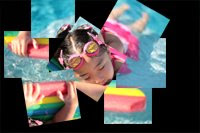
แก้ไขและแต่งภาพด้วยฟีเจอร์เด่น ๆ ใน Photoshop CS2

Adobe Photoshop CS2 ถูกพัฒนาขึ้นมาโดยการเพิ่มฟีเจอร์เด่น ๆ หลายตัว เพื่อแก้ไขปัญหาที่เกิดจากการถ่ายภาพจากกล้องดิจิตอลโดยเฉพาะ ไม่ว่าจะเป็นปัญหานอยส์ที่เกิดจากการถ่ายภาพในสภาพแสงน้อย ซึ่งสามารถใช้คำสั่ง Reduce Noise หรือปัญหาความเปรียบต่างของแสงสูงจนไม่สามารถเก้บรายละเอียดของภาพถ่ายได้ แต่ก็แก้ไขได้ด้วยคำสั่ง Merge to HRD หรือการแก้ไขภาพบิดเบี้ยวด้วย Lens Correction เป็นต้น

ลดนอยส์ด้วยคำสั่ง Reduce Noise
1. เปิดภาพชื่อ Chapter7-001.jpg
2. กดปุ่ม Ctrl + J เพื่อสร้างสำเนาเลเยอร์ Background
3. คลิกเมนู Filter > Noise > Reduce Noise
4. กำหนดค่าให้ Strength = 5 เพื่อกำหนดรัศมีของการลดนอยส์ ยิ่งกำหนดมากรายละเอียดของภาพจะลดลง
5. กำหนดค่าให้ Preserve Details = 35% เพื่อให้คงรายละเอียดของภาพไว้
6. กำหนดค่าให้ Reduce Color Noise = 50% เพื่อลดสีของนอยส์ให้จางลง แต่ถ้าลดมากไปนอยส์จะกลายเป็น สีขาวดำ ทำให้เกิด Grain มากขึ้น
7. กำหนดค่าให้ Sharpen Details = 40% เพื่อให้รายละเอียดคมชัดมากขึ้น
8. คลิกเลือก Advance เพื่อปรับลดนอยส์แบบขึ้นสูง
9. คลิกพาเลท Per Channel เพื่อปรับลดนอยส์ โดยสามารถเลือกทำเฉพาะสีที่มีปัญหามาก ๆ ได้
10. เลือก Channel Blue ซึ่งเป็นสีที่มีนอยส์สูงมาก
11. ปรับแต่งค่าโดยให้ Strength = 5 และ Preserve Details = 45% เพื่อลดนอยส์ใน Channel สีน้ำเงิน
12. คลิกปุ่ม OK ก็จะได้ภาพที่ดูสะอาดมากขึ้น

เทคนิคลบสิว ฝ้า กระแบบมืออาชีพ

1. เปิดภาพชื่อ Chapter9-002.jpg
2. กดปุ่ม Ctrl + J เพื่อสร้างสำเนาของเลเยอร์ Background ขึ้นมาใหม่
3. ปรากฏลำดับการทำงานในพาเลท History โดยอัตโนมัติ ซึ่ง Layer Via Copy คือ ขั้นตอนที่ได้จากการสร้างสำเนาเลเยอร์ Background ขึ้นมา
4. คลิกเมนู Filter > Blur > Surface Blur เพื่อปรับให้สีผิวบนใบหน้าดูเนียนเรียบมากขึ้น
5. กำหนดค่าต่าง ๆ โดยให้ Radius = 10 pixels และ Threshold = 25 levels
6. ลักษณะภาพที่ได้จะมีสีผิวที่สม่ำเสมอมากขึ้น แต่ยังมีปัญหาที่เส้นผมและรายละเอียดส่วนอื่น ๆ ที่เบลอไปด้วย
7. คลิกไอคอน History Brush Tool หน้าขั้นตอนของ Surface Blur เพื่อให้การใช้ History Brush นำภาพจากขั้นตอนนี้ไปใช้ได้
8. คลิกเลือก Layer Via Copy ซึ่งเป็นขั้นตอนที่ได้จากการสร้างสำเนาเลเยอร์ Background ขึ้นมา ดังนั้น ภาพที่ปรากฏจึงเป็นภาพถ่ายขั้นตอนการใช้คำสั่ง Surface Blur
9. คลิกเครื่องมือ history Brush Tool
10. ปรับแต่งค่าโดยเลือกหัวแปรงแบบฟุ้งกระจายขนาด 45 พิกเซล
11. เลือกโหมดของแปรงเป็น Lighten เพื่อเปลี่ยนพื้นผิวบริเวณกระที่มืดให้สว่างขึ้น โดยนำพื้นผิวที่ได้จากการทำ Surface Blur มาใช้
12. กำหนดค่า Opacity =80% เพื่อให้การปรับแต่งแต่ละครั้งไม่เข้มมากเกินไป
13. ใช้เครื่องมือ History Brush ระบายทั่วบริเวณที่มีกระ โดยลดค่า Opacity ให้ต่ำลงเมื่อต้องระบายใกล้บริเวณดวงตาหรือเส้นผม เพื่อป้องกันไม่ให้พื้นที่บริเวณนี้เบลอมากเกินไป
14. เปลี่ยนโหมดของแปรงเป็น Darken เพื่อปรับแต่งพื้นผิวบริเวณที่สว่างเกินไปให้ดูเนียนเรียบมากขึ้น
15. ใช้เครื่องมือ History Brush ระบายไปจนทั่วบริเวณที่สียังเรียบเสมอกัน
16. กดปุ่ม Ctrl + Alt +Shift + E เพื่อรวมเลเยอร์ทั้งหมดแล้วสร้างเป็นเลเยอร์ใหม่ไว้ด้านบนสุด
17. คลิกเมนู Filter > Other > High Pass เพื่อหาเส้นขอบส่วนที่คมชัดที่สุดของภาพ
18. กำหนดค่า Radius = 1.5 pixels เพื่อแสดงเส้นขอบส่วนที่ชัดที่สุดออกมา
19. เปลี่ยนเบลนโหมดเป็น Hard Light เพื่อผสานรวม Layer 2 กับ Layer 1 โดยให้คงระดับความคมชัดตาม Layer 2 ไว้
20. ลดค่า Opacity ลงเพื่อให้เส้นขอบไม่คมชัดจนเกินไป

เทคนิคพิเศษสำหรับการปรับแต่งสีด้วย Hue/Saturation (chapter5-006.jpg)

1. เปิดภาพที่ต้องการปรับแต่ง เช่น ภาพวิวที่มีใบไม้
2. คลิกปุ่ม Create new fill or adjustment layer จากพาเลท Layers แล้วเลือกคำสั่ง Hue/Saturation เพื่อเรียกหน้าต่างการปรับแต่งขึ้นมา
3. คลิกเลือก Greens จากช่อง Edit เพื่อกำหนดสีเริ่มต้นในการปรับแต่งให้เป็นสีเขียวเท่านั้น
4. คลิกเครื่องมือ Add to Sample เพื่อเพิ่มพื้นที่การปรับแต่งสี
5. คลิกซ้ำ ๆ บนพื้นที่สีเขียว บนภาพ เพื่อให้การปรับแต่งสีครอบคลุมพื้นที่สีเขียวได้กว้างมากขึ้น
6. แดรกเมาส์เลื่อนแถบ Hue ไปทางซ้ายมือ จนเห็นใบไม้ส่วนใหญ่กลายเป็นสีส้ม
7. แดรกเมาส์เลื่อนแถบ Saturation ไปทางขวามือ เพื่อเพิ่มความอิ่มตัวให้กับสี
8. ภาพที่ได้จะเห็นว่าใบไม้สีเขียวเปลี่ยนเป็นสีส้ม

เทคนิคการลบเงาบนใบหน้าด้วยเลเยอร์มาส์ค (chapter6-004.jpg)

1. เปิดภาพ
2. มีเงาทาบบนใบหน้าและไหล่เป็นวงกว้าง
3. กดปุ่ม Ctrl+J เพื่อสร้างสำเนาของเลเยอร์ Background ขึ้นมาใหม่
4. กดปุ่ม Ctrl + Alt + ~ เพื่อสร้าง Selection ให้กับส่วนที่เป็นไฮไลท์ของภาพ
5. คลิกปุ่ม Add layer mark เพื่อสร้างเลเยอร์มาส์คให้กับ Layer 1
6. ปรากฏ Layer mask thumbnail ของ Layer 1
7. กดปุ่ม Ctrl + I เพื่อสลับสีของมาส์คจากดำเป็นขาว และจากขาวเป็นดำ
8. เปลี่ยนเบลนโหมดเป็น Screen เพื่อให้สีขาวที่อยู่ในเลเยอร์มาส์คเพิ่มความสว่างให้กับส่วนที่เป็นเงาในเลเยอร์ Background
9. ลักษณะของภาพที่ได้ ซึ่งพื้นที่ส่วนที่มืดในภาพดูสว่างขึ้น
10. คลิกเครื่องมือ Brush Tool
11. กำหนดหัวแปรงเป็นแบบฟุ้งกระจายขนาด 100 พิกเซล เพื่อให้ส่วนที่ถูกระบายดูนุ่มนวล
12. กำหนดค่า Opacity = 80% หรือต่ำกว่า เพื่อให้สีที่ระบายลงไปไม่เข้มเกินไป
13. เปลี่ยนสี Foreground เป็นสีดำ
14. Alt + คลิก ที่ Layer mask thumbnail เพื่อแสดงภาพของเลเยอร์มาส์คให้เป็นสีขาวดำ
15. ลักษณะของภาพเปลี่ยนไปเป็นภาพ Negative
16. ระบายสีดำลงไปบริเวณที่ไม่ต้องการให้ภาพดูสว่างขึ้น
17. Alt + คลิก Layer mask thumbnail อีกครั้งเพื่อแสดงภาพในโหมดสีปกติ
18. เงามืดบริเวณใบหน้าและลำคอสว่างขึ้น แต่ส่วนอื่น ๆ ยังคงระดับแสงเดิมไว้ได้
19. กดปุ่ม Ctrl + J สร้างสำเนาเลเยอร์ขึ้นมาอีกครั้งเพื่อทำส่วนที่เป็นเงาให้สว่างขึ้น
20. ลดค่า Opacity เพื่อให้ส่วนที่เป็นไอไลท์ไม่สว่างจนเกินไป
21. ภาพที่ได้เมื่อเสร็จสิ้นแล้วจะเห็นว่าเงาบนใบหน้าดูจางลงมาก

เทคนิคการปรับแต่งภาพด้วย Layer Mask และ Layer Blending

Layer Blending คือเทคนิคพิเสษที่มักนำไปใช้เมื่อต้องการทำให้ภาพมืดลง สว่างขึ้น เพื่อคอนทราสต์ หรือเมื่อต้องการปรับเปลี่ยนสี แต่ให้คงระดับความสว่างเดิมไว้ ซึ่งการใช้ Layer Blending สามารถนำไปช่วยแก้ไขปัญหาสำหรับภาพที่ถ่ายออกมาแล้วอันเดอร์ หรือโอเวอร์เกินไป หรือจะใช้กับภาพที่มีคอนทราสต์ของสีต่ำเกินไปก็ได้
Layer Blending จะแบ่งโหมดของการทำงานออกเป็น 6 กลุ่ม แต่ที่นิยมใช้จะมีอยู่ 4 กลุ่ม คือ กลุ่มที่ 1 เป็นกลุ่มที่ทำให้มืดลง ได้แก่ Darken, Multiply, Color Burn และ Linear Burn กลุ่มที่ 2 คือ กลุ่มที่ทำให้ภาพสว่างขึ้น ได้แก่ Lighten, Screen, Color Dodge และ Linear Doge กลุ่มที่ 3 คือ กลุ่มที่ทำให้เกิดคอนทราสต์จัดขึ้น ได้แก่ Overlay, Soft Light, Hard Light, Linear Light, Pin Light และ Hare Mix และกลุ่มสุดท้ายคือ กลุ่มที่จะจัดการปรับแต่งสีความสว่าง อันได้แก่ Hue,Saturation Color และ Luminosity ซึ่งแต่ละตัวจะให้ค่าต่างกันคือ ถ้าเลือกใช้ Hue จะผสมสีแต่ยังคงระดับความสว่างเดิมไว้ Saturation และ Color จะเป็นการผสมโดยยึดตามค่าความอิ่มตัวของสี และ Luminosity จะผสมโดยยึดตามระดับความสว่างของแสง ซึ่ง Layer Blending สามารถนำไปใช้หลากหลาย และใช้ร่วมกับเทคนิคอื่น ๆ ได้มากมาย ดังต่อไปนี้
1. เปิดภาพชื่อ Chapter6-008.jpg
2. กดปุ่ม Ctrl+J เพื่อสร้างสำเนาของเลเยอร์ Background
3. กดปุ่ม Ctrl + Alt เพื่อสร้าง Selection คลุมบริเวณที่เป็นไฮไลท์ของภาพ
4. คลิกปุ่ม Add layer mask เพื่อซ่อนพื้นที่นอก Selection
5. Alt + คลิก Layer mask thumbnail เพื่อแสดงขอบเขตการมาส์ค
6. ลักษณะของภาพที่ถูกเปลี่ยนเป็นสีขาวดำ
7. คลิกเมนู Image > Adjustments > Curves เพื่อปรับแต่งให้พื้นที่ของการมาส์คชัดเจนขึ้น
8. แดรกเมาส์ปรับแต่งเส้น Curves โดยลากจุดยืนของ Shadow และ Highlight ไปตรงกลาง เพื่อให้เกิดคอนทราสต์มากที่สุด
9. ลักษณะของมาส์คที่มีคอนทราสต์จัดขึ้นเมื่อปรับแต่ง Curves แล้ว
10. ใช้เครื่องมือ Brush Tool ระบายสีดำคลุมบริเวณตึกทั้งหมด
11. Alt + คลิก ที่ Layer mask thumbnail อีกครั้งเพื่อแสดงภาพต้นฉบับ
12. เปลี่ยนเบลนโหมดเป็น Linear Burn เพื่อให้พื้นส่วนที่ไม่ได้มาส์คเข้มมากขึ้น
13. ลักษณะของภาพที่ได้ ซึ่งจะเห็นว่าท้องฟ้ามีสีเข้มขึ้นกว่าเดิม
14. กดปุ่ม Ctrl + J เพื่อทำสำเนา Layer 1 ขึ้นมาอีก 1 เลเยอร์
15. คลิกที่ Layer mask thumbnail แล้วกดปุ่ม Ctrl + I เพื่อสลับสีของมาส์คโดยให้พื้นที่สีดำคลุมบริเวณท้องฟ้าแทน
16. เปลี่ยนเบลนโหมดเป็น Screen เพื่อให้พื้นที่ส่วนที่ไม่ได้ถูกมาส์คสว่างขึ้น
17. ลักษณะของภาพที่ได้ จะเห็นว่าบริเวณตึกสว่างขึ้นกว่าเดิม
18. กดปุ่ม Ctrl + J เพื่อสร้างสำเนาของเลเยอร์ขึ้นมาอีกครั้ง
19. ลดค่า Opacity ลงเพื่อให้ภาพบริเวณตึกไม่สว่างเกินไป
20. ภาพที่ได้เมื่อเสร็จสมบูรณ์แล้ว ภาพบริเวณตึกจะสว่างขึ้นและในขณะเดียวกันท้องฟ้าก็มีสีเข้มขึ้นด้วย

เทคนิคการไดคัตภาพเส้นผมและการนำไปใช้

การไดคัตภาพผู้หญิงที่มีผมยาวสลวย หรือภาพถ่ายสัตว์ที่มีขนยาวปุกปุยไม่ใช่เรื่องง่าย เพราะการมาส์คแล้วให้ผลลัพธ์ที่ดูเป็นธรรมชาตินั้น การใช้เครื่องมือ Selection ธรรมดาคงไม่ช่วยให้ได้ผลลัพธ์ที่ดีเท่าไร สำหรับวิธีการที่ดีที่สุดสำหรับการมาส์คภาพลักษณะนี้คือ การสร้าง Selection โดยใช้ Channel ซึ่งขั้นตอนการมาส์คด้วยวิธีนี้อาจจะซับซ้อนเล็กน้อย แต่ภาพที่ได้จะดูเป็นธรรมชาติมากทีเดียว
Step 1 สร้างเลเยอร์มาส์คด้วย Channel
1. เปิดภาพชื่อ Chapter6-006.jpg
2. กดปุ่ม Ctrl + J เพื่อสร้างสำเนาของเลเยอร์ Background
3. เลือกพาเลท Channels เพื่อเริ่มต้นการทำเลเยอร์มาส์ค
4. คลิกเลือก Channel Green เพราะมีคอนทราสต์ระหว่างฉากหลังและเส้นผมชัดเจนที่สุด
5. ลักษณะภาพที่ได้ ซึ่งสีของเส้นผมที่ตัดกับฉากชัดเจนมากกว่า Channel อื่น ๆ
6. สร้างสำเนา Channel Green โดยลากไปปล่อยที่ไอคอน Create new channel
7. คลิกเมนู Image > Adjustments > Curves เพื่อปรับภาพให้สว่างมากขึ้น
8. แดรกเมาส์ดัดเส้น Curves เพื่อเพิ่มคอนทราสต์ให้เส้นผมตัดกับฉากหลังมากขึ้น
9. ลักษณะของเส้นผมชัดเจนมากขึ้น ซึ่งเห็นเป็นสีดำตัดกับฉากหลังสีขาว
10. คลิกเครื่องมือ Brush Tool
11. กำหนดค่าให้หัวแปรงเป็นแบบฟุ้งขนาด 100 พิกเซล และ Opacity = 70%
12. เปลี่ยนสี Foreground เป็นสีดำ เพื่อใช้กำหนดพื้นที่มาส์ค
13. ระบายสีดำทับลงไปบนภาพจนเต็ม โดยบริเวณเส้นผมไม่ต้องระบายให้เข้มมากนัก
14. สร้าง Selection โดยลากเลเยอร์ Channel Green copy ไปปล่อยที่ไอคอน Load Channel as Selection
15. กดปุ่ม Ctrl + Shift + I เพื่อสลับด้านของ Selection ให้คลุมส่วนที่เป็นสีดำแทน
16. คลิกพาเลท Layers เพื่อเข้าสู่ขั้นตอนการทำเลเยอร์มาส์ค
17. คลิก Layer1 เพื่อเลือกการทำงานให้อยู่ที่เลเยอร์นี้
18. คลิกไอคอนรูปดวงตา เพื่อซ่อนเลเยอร์ Background
19. คลิกปุ่ม Add Layer mask เพื่อซ่อนพื้นที่ส่วนที่เป็นพื้นหลัง
20. ภาพที่ได้จะถูกตัดฉากหลังทิ้งไปเหลือแต่เส้นผมที่ยังคงรายละเอียดเดิมอยู่
Step 2 เทคนิคการนำภาพไดคัตไปใช้งาน
1. เปิดภาพชื่อ Chapter6-007.jpg
2. ใช้เครื่องมือ Move Tool ลากภาพที่ไดคัตไว้บนภาพกำแพง
3. ลักษณะของภาพที่ได้ ซึ่งจะเห็นขอบสีฟ้าอยู่รอบเส้นผมด้วย
4. ลบเลเยอร์มาส์คทิ้ง โดยลาก Layer mask thumbnail ไปทิ้งบนไอคอนถังขยะ
5. คลิกปุ่ม Apply เพื่อยืนยันการลบ
6. คลิกเมนู Layer > Matting> Remove White Mattle เพื่อลบขอบสีขาวออกจากเส้นผม
7. ลักษณะภาพที่ได้ ดูกลมกลืนมากขึ้นแล้ว แต่ภาพยังมีสีอมฟ้าอยู่เล็กน้อย
8. คลิกเมนู Image > Adjustments > Photo Filter เพื่อปรับอุณหภูมิสีของภาพให้กลมกลืนกับฉากหลัง
9. คลิกเลือก Filter แบบ Warming Filter (85) เพื่อกำหนดให้สีที่ใช้เป็นสีส้ม
10. ปรับเพิ่มค่า Density = 30% เพื่อกำหนดให้ความเข้มของแสงสีส้มแรงขึ้นเล็กน้อย
11. ภาพที่เสร็จสมบูรณ์จะมีเส้นผมสลวยเหมือนเดิมและมีสีกลมกลืนกับฉากหลัง