<*marquee width="600"scrollamount="3"scrolldelay="80"><*font color="#F5F5DC" style="font-size:24px">**ใส่ข้อความที่เราต้องการ ใส่ข้อความที่เราต้องการ **<*/font><*/marquee>

วันอังคารที่ 2 กันยายน พ.ศ. 2551

สร้าง Selection ง่าย ๆ ด้วยเครื่องมือ Quick Selection Tool

Quick Selection Tool เป็นเครื่องมือที่ใช้เลือกขอบเขตวัตถุที่พัฒนามาจาก Magic Wand Tool แต่จะพิเศษกว่าตรงที่สามารถเลือกขอบเขตได้อย่างแม่นยำ และยังสามารถปรับแต่งเส้นขอบในภายหลังได้ด้วย โดยวิธีการใช้งาน Quick Selection Tool ทำได้ตามตัวอย่างต่อไปนี้

1. เปิดภาพชื่อ Chapter11-001.JPG
2. สร้างสำเนาเลเยอร์ Background โดยการกดปุ่ม Ctrl+J
3. คลิกเครื่องมือ Quick Selection Tool เพื่อเริ่มต้นการทำงาน
4. กำหนดขนาดหัวแปรงโดยให้ Brush = 35 px
5. คลิกแล้วแดรกเมาส์ เพื่อสร้าง Selection คลุมส่วนต่าง ๆ ที่ต้องการ

หมายเหตุ ในกรณีที่ Selection เกินขอบเขตที่ต้องการ สามารถแก้ไขได้โดยการ กด Alt+คลิกบน Selection ส่วนที่ไม่ต้องการออกได้

ปรับแต่ง Selection ด้วย Refine Edge

Refine Edge เป็นคำสั่งใหม่ที่ใช้สำหรับปรับแต่ง Selection ที่สร้างไว้แล้ว ซึ่งมีลักษณะคล้ายการใช้ Layer Mask แต่มีวิธีการใช้งานที่ง่ายกว่า ดังตัวอย่างต่อไปนี้
1. สร้าง Selection ให้กับภาพที่ต้องการ
2. คลิกปุ่ม Reline Edge... เพื่อปรับแต่ง Selection ใหม่
3. คลิกให้มีเครื่องหมายถูกหน้า Preview เพื่อให้แสดงผลของการปรับแต่ง
4. คลิกเลือกรูปแบบการแสดงผล เพื่อให้เห็นขอบเขตของ Selection ได้ชัดเจนที่สุด
5. ลักษณะของ Selection ถูกแสดงขึ้นมาชัดเจนขึ้น
6. ปรับแต่งค่าต่าง ๆ เพื่อให้ Selection ที่สร้างไว้ดูดีที่สุด
7. คลิกปุ่ม OK เมื่อปรับแต่งค่าเรียบร้อยแล้ว
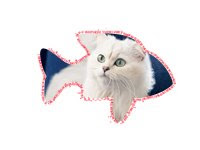
8. ลักษณะของ Selection ที่พร้อมนำไปใช้งานจะต้องเป็นจุดไข่ปลาวิ่ง
9. คลิกปุ่ม Add layer mask เพื่อซ่อนส่วนที่ไม่ต้องการของภาพ
10. คลิกซ่อนเลเยอร์ Background
11. ลักษณะของภาพที่ได้ ซึ่งจะเห็นขอบเขตของส่วนทีเลือกไว้อย่างชัดเจน
12. นำภาพไปใช้ในการตกแต่งได้ตามต้องการ

คำสั่ง Refine Edge เป็นคำสั่งใหม่ที่ใช้ปรับขอบเขตของ Selection ที่ได้สร้างไว้แล้ว ซึ่งการปรับแต่งแต่ละส่วนสามารถสรุปมาได้ดังนี้
- Radius ใช้สำหรับปรับระยะของเส้นขอบให้ดูนุ่มนวลหรือคมชัด
- Contrast ใช้ปรับเส้นขอบหยัก ๆ ให้คมชัดมากขึ้น
- Smooth ใช้ปรับเส้นขอบที่หยาบให้ดูเนียนเรียบขึ้น
- Feather ใช้ปรับเพื่อเพิ่มความนุ่มนวลของเส้นขอบให้มากขึ้น แต่ยิ่ง
เพิ่มค่ามากก็จะทำให้ภาพดูเบลอขึ้นด้วย
- Contract/Expand ใช้ปรับเพิ่มหรือลดขอบเขตของ Selection ที่สร้างไว้

สร้างมาร์คง่าย ๆ ด้วย Selection Tool (chapter6-001.psd)

1. เปิดภาพ
2. ปรากฏ 2 เลเยอร์ที่พร้อมใช้งานสำหรับการสร้างมาร์ค (เนื่องจากภาพที่เปิดยังไม่ได้รวมเลเยอร์ )
3. ใช้เครื่องมือ Magic Wand สร้าง Selection คลุมท้องฟ้า โดยกดปุ่ม Shift ค้างไว้แล้วคลิกซ้ำ ๆ จนเต็มพื้นที่
4. กดปุ่ม Ctrl + Shift + l เพื่อสลับพื้นที่การ Selection ให้ครอบคลุมส่วนที่เป็นภูเขาและถนน
5. คลิกปุ่ม Add layer mask เพื่อสร้างเลเยอร์มาร์คซ่อนบริเวณที่สร้าง selection w;h
6. ลักษณะของ Layer Mask thumbnail ซึ่งสีดำเป็นขอบเขตที่ถูกซ่อน และสีขาวเป็นขอบเขตที่ยังแสดงไว้ตามปกติ
7. ลักษณะของภาพที่ได้มีท้องฟ้าที่เปลี่ยนไปเป็นรูปท้องฟ้าของเลเยอร์ Background

แต่งภาพแนวแฟชั่นด้วยเทคนิค Cross Process

Cross Process คือ กระบวนการที่นิยมทำสำหรับภาพถ่ายแนวแฟชั่นที่ต้องการให้เกิดความผิดเพี้ยนของสี และมีคอนทราสต์ที่จัดจ้านมากขึ้น ซึ่งมีกระบวนการทำโดยนำฟิล์มสไลด์ไปล้างในน้ำยา C-41 ซึ่งเป็นน้ำยาสำหรับล้างฟิล์มเนกาทีฟ ทำให้ภาพที่ได้มีสีที่จัดมากขึ้น และอีกวิธีหนึ่งคือ การนำฟิล์มเนากาทีฟที่นิยมใช้ถ่ายภาพทั่วไปมาล้างในน้ำยา E+6 ซึ่งเป็นน้ำยาที่ใช้ล้างฟิล์มสไลด์ วิธีนี้จะได้ภาพที่มีสีตุ่น ๆ มัว ๆ ซึ่งไม่ค่อยเป็นที่นิยมเท่าไรนัก
ปัจจุบันการใช้ฟิล์มถ่ายภาพอาจจะลดลงมาก การทำ Cross Process สำหรับภาพที่ได้จากกล้องดิจิตอลจึงต้องอาศัยกระบวนการ Post Process จาก Photoshop ซึ่งมีหลักการที่ง่าย ๆ และสามารถปรับแต่งให้ภาพมีสีที่ได้อย่างต้องการ ดังขั้นตอนต่อไปนี้
1. เปิดภาพชื่อ chapter9-008.jpg
2. คลิกปุ่ม Create new fill or adjustment layer แล้วเลือกคำสั่ง Curves เพื่อเริ่มต้นการปรับแต่งคอนทราสต์
3. ปรับแต่ง Curves ของ Channel RGB ให้มีลักษณะแบบ “S Curves”เพื่อเพิ่มคอนทราสต์ให้กับภาพ
4. ภาพมีคอนทราสต์จัดขึ้น โดยจะเห็นแสงและเงามากขึ้นกว่าเดิม
5. คลิกเลือก Channel Red เพื่อปรับแต่งคอนทราสต์ให้กับ Channel สีแดง
6. ปรับแต่ง Curves โดยดึงจุด Highlight ขึ้นเพื่อเร่งสีแดง และดึง Shadow ลงเพื่อเร่งเงาให้อมเขียวเล็กน้อย
7. ลักษณะภาพที่ได้มีส่วนสว่างที่อมแดง และเงามีสีอมเขียวมากขึ้น
8. คลิกเลือก Channel Green เพื่อปรับแต่งคอนทราสต์ให้กับ Channel สีเขียว
9. ปรับแต่ง Curves โดยเพิ่มสีเขียวให้กับภาพโดยดึงจุด Highlight ขึ้น และเพิ่มเงาให้มีสีแดงอมชมพูโดยดึงจุด Shadow ลงเล็กน้อย
10. ลักษณะของภาพที่ได้มีสีอมเหลืองและมีคอนทราสต์เพิ่มมากขึ้น
11. คลิกเลือก Channel Blue เพื่อปรับแต่งคอนทราสต์ให้กับ Channel สีน้ำเงิน
12. ปรับแต่ง Curves โดยคลิกกำหนดจุด Midtone ให้คงที่ แล้วดึงจุดยึดของ Shadow ขึ้นเพื่อเร่งส่วนเงาให้อมสีน้ำเงิน
13. ลักษณะภาพที่ได้มีเงากลายเป็นสีดำอมน้ำเงินและคอนทราสต์จัดมากขึ้นแล้ว
14. กดปุ่ม Ctrl+Alt+Shift+E เพื่อรวมทุกเลเยอร์ให้เป็นเลเยอร์ใหม่ไว้ด้านบน
15. เปลี่ยนเบลนโหมดเป็น Overlay เพื่อเพิ่มคอนทราสต์ให้สูงขึ้น และลดค่า Opacity เพื่อเพิ่ม คอนทราสต์ให้สูงขึ้น และลดค่า Opacity ลง เพื่อไม่ให้รายละเอียดของภาพสูญหายมากเกินไป
16. ลักษณะภาพที่ได้มีสีจัดจ้านและมีคอนทราสต์รุนแรงมากขึ้น

แก้ปัญหานางแบบ / นายแบบฟันเหลือง

มีเครื่องมืออยู่หลายตัวที่ช่วยแต่งฟันให้ขาวขึ้น เช่น เครื่องมือ Set Whit Point ในคำสั่ง Levels หรือ Curves แต่ผลที่ได้อาจไม่ดีเท่าใดนัก เพราะอาจจะทำให้ภาพทั้งภาพสว่างขึ้นไปด้วย เพราะจุด White Point เปลี่ยนไป ซึ่งอีกวิธีที่ช่วยแก้ไขปัญหานางแบบ นายแบบฟันเหลืองได้ คือ การใช้ Layer Mask ร่วมกับ Layer Blending ซึ่งมีขั้นตอนดังต่อไปนี้
1. เปิดภาพชื่อ Chapter9-004.jpg
2. กดปุ่ม Ctrl + J เพื่อสร้างสำเนาเลเยอร์ Background ขึ้นมาใหม่
3. สร้าง Selection รอบขอบเขตของฟันทั้งหมด โดยสามารถใช้เครื่องมือใดก็ได้ในกลุ่ม Selection
4. คลิกเมนู Select > Feather เพื่อกำหนดให้ขอบ Selection ฟุ้งกระจายเล็กน้อย เพราะเวลาปรับสีเส้นขอบจะได้ดูไม่คมเกินไป
5. กำหนดค่าให้ Feather Radius = 3 pixels
6. คลิกปุ่ม Add layer mask เพื่อซ่อนพื้นที่รอบนอกขอบเขตของฟัน
7. คลิกปุ่ม Create new fill or adjustment layer จากพาเลท Layers แล้วเลือกคำสั่ง Selective Color เพื่อเรียกหน้าต่างการปรับแต่งสีขึ้นมา
8. คลิกเลือก Colors = Yellows เพื่อใช้สำหรับการปรับลดสีเหลือง
9. แดรกเมาส์ลากแถบเลื่อนของสีเหลืองไปทางซ้ายสุด เพื่อลดสีเหลืองของภาพให้หายไปทั้งหมด
10. คลิกปุ่ม OK
11. Alt + คลิก ที่รอยต่อระหว่างเลเยอร์ Selective Color 1 กับ Layer 1 เพื่อกำหนดให้ค่าที่ได้จากการปรับแต่งมีผลเท่ากับขอบเขตใน Layer 1 เท่านั้น
12. ภาพผลลัพธ์ที่ได้ ซึ่งพื้นบริเวณฟันดูขาวสะอาดขึ้นแล้ว
13. กดปุ่ม Ctrl + J เพื่อสำเนาเลเยอร์ Selective Color 1 ขึ้นมาใหม่
14. Alt + คลิก ที่รอยต่อระหว่างเลเยอร์ เพื่อซ่อนค่าจากการปรับแต่งที่อยู่รอบนอก
15. เปลี่ยนเบลนโหมดเป็น Soft Light เพื่อเพิ่มคอนทราสต์ให้สูงขึ้น
16. ปรับลดค่า Opacity ลง เพื่อไม่ให้ฟันดูขาวเกินไป

แก้ไขภาพบิดเบี้ยวด้วย Lens Correction

การถ่ายภาพตึกสูงในมุมเงย หรือการถ่ายภาพมุมต่ำโดยกดกล้องลง รวมถึงการถ่ายภาพโดยใช้เลนส์มุมกว้าง มักจะมีข้างเคียง คือ อาจทำให้ภาพที่ได้ดูเอียง หรือมีสัดส่วนที่ผิดเพี้ยนไป (ไม่เกี่ยวกับฝีมือการถ่ายภาพ และการจัดองค์ประกอบ) นอกจากนี้การใช้เลนส์มุมกว้างถ่ายภาพที่อยู่ใกล้เกินไป ก็อาจได้ภาพที่ป่องตรงกลาง
แก้ไขปัญหาของภาพที่มีมุมมองผิดสัดส่วน สามารถทำได้ด้วยคำสั่ง Lens Correction ที่เป็นฟีเจอร์ใหม่ที่ถูกออกแบบมาเพื่อตากล้องโดยเฉพาะ ซึ่งบานหน้าต่างการปรับแต่งที่สำคัญมีดังนี้
Remove Distortion ใช้สำหรับแก้ไขภาพที่มีลักษณะป่องกลาง หรือภาพที่ดูยุบลึกลงไป
Chromatic Aberration ใช้สำหรับการแก้ไขภาพที่มีสีเหลืองออกมาจากขอบวัตถุ
Vignette ใช้สำหรับปรับแต่งให้ตรงกลางภาพดูเด่นขึ้น โดยการเพิ่มขอบสีที่มุมทั้ง 4 ด้าน และปรับให้ภาพสว่างขึ้นได้ด้วยเช่นกัน
Transform ใช้สำหรับปรับแต่งภาพที่มีมุมมองผิดปกติ ทั้งในแนวตั้งและแนวนอน เช่น ส่วนฐานของภาพดูกว้างกว่าส่วนบน
Angle คือ การปรับแนวระนาบของภาพใหม่
Scale ใช้สำหรับเพิ่มหรือลดสัดส่วนของภาพเพื่อซ่อน หรือแสดงพื้นที่บางส่วนหลังจากการปรับแต่งเสร็จแล้ว
Tool เป้นเครื่องมือที่ใช้ในการปรับแต่ง ทำหน้าที่เช่นเดียวกับการปรับแต่งโดยแถบเลื่อนทางด้านขวามือ แต่จะเห็นผลการปรับแต่งทันที
1. เปิดภาพชื่อ chapter7-003.jpg
2. คลิกเมนู Filter > Distort > Lens Correction เพื่อเรียกใช้คำสั่งสำหรับปรับแต่งภาพ
3. กำหนดค่าให้ Fix Red/Cyan Fringe = +60 เพื่อลดเส้นขอบสีเขียว
4. กำหนดค่าให้ Vertical Perspective = -30 เพื่อลดฐานของภาพให้แคบลง ดูสมดุลกับยอดตึกมากขึ้น
5. คลิกเครื่องมือ Straighten Tool เพื่อใช้แก้ไขแนวระนาบของภาพที่เอียงอยู่ให้ตรงขึ้น
6. แดรกเมาส์เป็นเส้นตรงบริเวณยอดตึกทั้ง 2 เพื่อให้ยอดตึกดูสูงเท่ากัน
7. กำหนดค่าให้ Scale = 95% เพื่อลดสัดส่วนของภาพให้เล็กลงและมองเห็นท้องฟ้าได้มากขึ้น
8. คลิกปุ่ม OK เมื่อปรับแต่งค่าเรียบร้อยแล้ว
9. ลักษณะของภาพที่ได้หลังจากปรับแต่งค่าแล้ว ซึ่งจะเห็นว่ามีพื้นที่บางส่วนหายไป
10. ใช้เครื่องมือ Rectangular Marquee Tool สร้าง Selection คลุมภาพ
11. คลิกเมนู Image > Crop เพื่อตัดพื้นที่รอบนอก Selection ทิ้งไป
12. ภาพผลลัพธ์ที่ได้ดูสมบูรณ์มากขึ้น
13. ตกแต่งเพิ่มเติม โดยเพิ่มความคมชัดด้วยฟิลเตอร์ Unsharp mask และเพิ่มเติมสีสันให้สดใสมากขึ้น

แก่ไขปัญหาความเปรียบต่างของแสงด้วยเลเยอร์มาส์ค

Step 1 ปรับแต่งภาพเบื้องต้น
ก่อนที่จะเริ่มต้นปรับแต่ง สิ่งแรกที่ต้องทำ คือ การปรับแสงของภาพให้สมดุลกันก่อน โดยต้องกำหนดจุดมือและจุดสว่าง โดยจะใช้เครื่องมือ Color Sampler Tool และคำสั่ง Threshold และ Levels กำหนดค่า ซึ่งมีขั้นตอน ดังต่อไปนี้
1. เปิดภาพชื่อ Chapter6-005.Jpg
2. คลิกเครื่องมือ Color Sampler Tool เพื่อใช้เก็บค่าสีที่ต้องการนำไปกำหนดจุดมืดและจุดสว่างในภาพ
3. เลือก Sample Size เป็น 5 by 5 Average เพื่อนำค่าสีที่อยู่ใกล้เคียงไปใช้ด้วย
4. คลิกปุ่ม Create new fill or adjustment layer จากพาเลท Layers แล้วเลือกคำสั่ง Threshold เพื่อเรียกหน้าต่างการปรับแต่งขึ้นมา
5. แดรกเมาส์เลื่อนแถบไปทางซ้าย เพื่อแสดงพื้นที่ที่เป็นจุดมืดสุดของภาพ
6. Shift + คลิก บริเวณสีดำที่กว้างที่สุด เพื่อกำหนดจุดอ้างอิงส่วนที่มืดที่สุดของภาพ
7. แดรกเมาส์เลื่อนแถบไปทางขวา เพื่อแสดงพื้นที่สีขาวที่เป็นจุดสว่างสุดของภาพ
8. Shift + คลิก บริเวณสีขาวที่กว้างที่สุด เพื่อกำหนดจุดอ้างอิงส่วนที่สว่างที่สุดของภาพ
9. คลิกปุ่ม Cancel เพราะเราไม่ต้องการให้ภาพกลายเป็นสีขาวดำ
10. คลิกปุ่ม Create new fill or adjustment layer จากพาเลท Layers แล้วเลือกคำสั่ง Levels เพื่อเรียกหน้าต่างการปรับแต่งขึ้น
11. คลิกเครื่องมือ Set Black Point
12. คลิกจุด Color Sampler Point 1 เพื่อกำหนดให้พื้นที่ที่มีสีดำเท่าจุดนี้เป็นบริเวณที่มืดสุด
13. คลิกเครื่องมือ Set White Point
14. คลิกจุด Color Sampler Point 2 เพื่อกำหนดให้พื้นที่มีสีขาวเท่าจุดนี้เป็นบริเวณที่สว่างสุด
15. ภาพผลลัพธ์ที่ได้ ซึ่งจะมีระดับแสงที่ถูกต้องแล้ว
Step 2 กำหนดพื้นที่การปรับแต่งสี
หลังจากที่ปรับแต่งระดับแสงให้สมดุลแล้ว ขั้นต่อไปคือ การกำหนดขอบเขตพื้นที่ที่ต้องการลดความสว่าง ซึ่งภาพที่ใช้ประกอบนี้มีท้องทะเลสว่างมากเกินไปจนมองไม่เห็นรายละเอียด เพราะฉะนั้นจึงจำเป็นต้องสร้าง Selection คลุมส่วนนี้ไว้ก่อน แล้วจึงปรับแต่ง โดยมีขั้นตอนดังต่อไปนี้
1. คลิกเลเยอร์ Background
2. กดปุ่ม Ctrl +J เพื่อสร้างสำเนาของเลเยอร์ Background
3. คลิกพาเลท Channels
4. Ctrl + คลิก Channel Blue เพื่อสร้าง Selection ของบริเวณที่สว่างที่สุดของ Channel นี้
5. ปรากฏ Selection คลุมส่วนสว่างของภาพ
6. คลิกพาเลท Layers เพื่อเปลี่ยนการทำงานมาที่เลเยอร์
7. คลิกปุ่ม Add layer mask เพื่อสร้างมาส์คให้เลเยอร์ Background copy
8. คลิกเครื่องมือ Brush Tool
9. กำหนดหัวแปรงเป็นแบบฟุ้งกระจายขนาด 65 พิกเซล
10. ลดค่า Opacity เป็น 80% เพื่อลดความหนักของสีแปรงที่จะระบายลงไปบนภาพ
11. เปลี่ยนสี Foreground เป็นสีดำ เพื่อใช้ซ่อนพื้นที่บริเวณตัวคน
12. Alt + คลิก Layer mask Thumbnail เพื่อกำหนดให้แสดงพื้นที่ที่มาส์คไว้
13. ภาพแสดงพื้นที่ที่ถูกมาส์ค ซึ่งสีดำคือส่วนที่ถูกซ่อนไว้นั่นเอง
14. ระบายสีดำ ลงในส่วนที่เป็นตัวคนและพื้นที่ใกล้เคียง เพราะเราไม่ต้องการปรับลดความสว่างให้กับส่วนนี้
15. ระบายจนเต็มพื้นที่ เพื่อซ่อนรายละเอียดส่วนที่เป็นตัวคน
16. Alt + คลิก Layer mask thumbnail เพื่อกำหนดให้แสดงภาพต้นฉบับ
Step 3 ปรับลดความสว่าง
หลักจากที่สร้างมาร์คเพื่อซ่อนส่วนที่เป็นตัวคนไว้เรียบร้อยแล้ว ขั้นตอนต่อไปคือ การปรับลดความสว่างของพื้นที่ส่วนที่ไม่ได้มาส์ค นั่นก็คือ ส่วนที่ป็นท้องทะเลให้สามารถแสดงรายละเอียดได้มากขึ้น โดยขั้นตอนการปรับแต่งสามารถทำได้ดังนี้
1. คลิกปุ่ม Create new fill or adjustment layer จากพาเลท Layers แล้วเลือกคำสั่ง Curves เพื่อเรียกหน้าต่างการปรับแต่งขึ้นมา
2. แดรกเมาส์เลื่อนจุดยึดลงด้านล่างเล็กน้อย เพื่อลดความสว่างของภาพ
3. พื้นที่ของภาพโดยรวมดูมืดลง และสามารถแสดงรายละเอียดของส่วนสว่างกได้มากขึ้น
4. Alt + คลิก ระหว่างเลเยอร์ Curves 1 และเลเยอร์ Background copy 1 เพื่อคลิปทั้ง 2 เลเยอร์เข้าด้วยกัน ซึ่งจะเป็นผลทำให้การปรับแต่ง Curves มีผลต่อพื้นที่รอบนอกของมาส์คเท่านั้น
5. ภาพที่ได้มีสีของท้องทะเลเข้มขึ้น และส่วนที่เป็นตัวคนยังเห็นรายละเอียดเหมือนเดิม


แก้ไขและแต่งภาพด้วยฟีเจอร์เด่น ๆ ใน Photoshop CS2

Adobe Photoshop CS2 ถูกพัฒนาขึ้นมาโดยการเพิ่มฟีเจอร์เด่น ๆ หลายตัว เพื่อแก้ไขปัญหาที่เกิดจากการถ่ายภาพจากกล้องดิจิตอลโดยเฉพาะ ไม่ว่าจะเป็นปัญหานอยส์ที่เกิดจากการถ่ายภาพในสภาพแสงน้อย ซึ่งสามารถใช้คำสั่ง Reduce Noise หรือปัญหาความเปรียบต่างของแสงสูงจนไม่สามารถเก้บรายละเอียดของภาพถ่ายได้ แต่ก็แก้ไขได้ด้วยคำสั่ง Merge to HRD หรือการแก้ไขภาพบิดเบี้ยวด้วย Lens Correction เป็นต้น

ลดนอยส์ด้วยคำสั่ง Reduce Noise
1. เปิดภาพชื่อ Chapter7-001.jpg
2. กดปุ่ม Ctrl + J เพื่อสร้างสำเนาเลเยอร์ Background
3. คลิกเมนู Filter > Noise > Reduce Noise
4. กำหนดค่าให้ Strength = 5 เพื่อกำหนดรัศมีของการลดนอยส์ ยิ่งกำหนดมากรายละเอียดของภาพจะลดลง
5. กำหนดค่าให้ Preserve Details = 35% เพื่อให้คงรายละเอียดของภาพไว้
6. กำหนดค่าให้ Reduce Color Noise = 50% เพื่อลดสีของนอยส์ให้จางลง แต่ถ้าลดมากไปนอยส์จะกลายเป็น สีขาวดำ ทำให้เกิด Grain มากขึ้น
7. กำหนดค่าให้ Sharpen Details = 40% เพื่อให้รายละเอียดคมชัดมากขึ้น
8. คลิกเลือก Advance เพื่อปรับลดนอยส์แบบขึ้นสูง
9. คลิกพาเลท Per Channel เพื่อปรับลดนอยส์ โดยสามารถเลือกทำเฉพาะสีที่มีปัญหามาก ๆ ได้
10. เลือก Channel Blue ซึ่งเป็นสีที่มีนอยส์สูงมาก
11. ปรับแต่งค่าโดยให้ Strength = 5 และ Preserve Details = 45% เพื่อลดนอยส์ใน Channel สีน้ำเงิน
12. คลิกปุ่ม OK ก็จะได้ภาพที่ดูสะอาดมากขึ้น